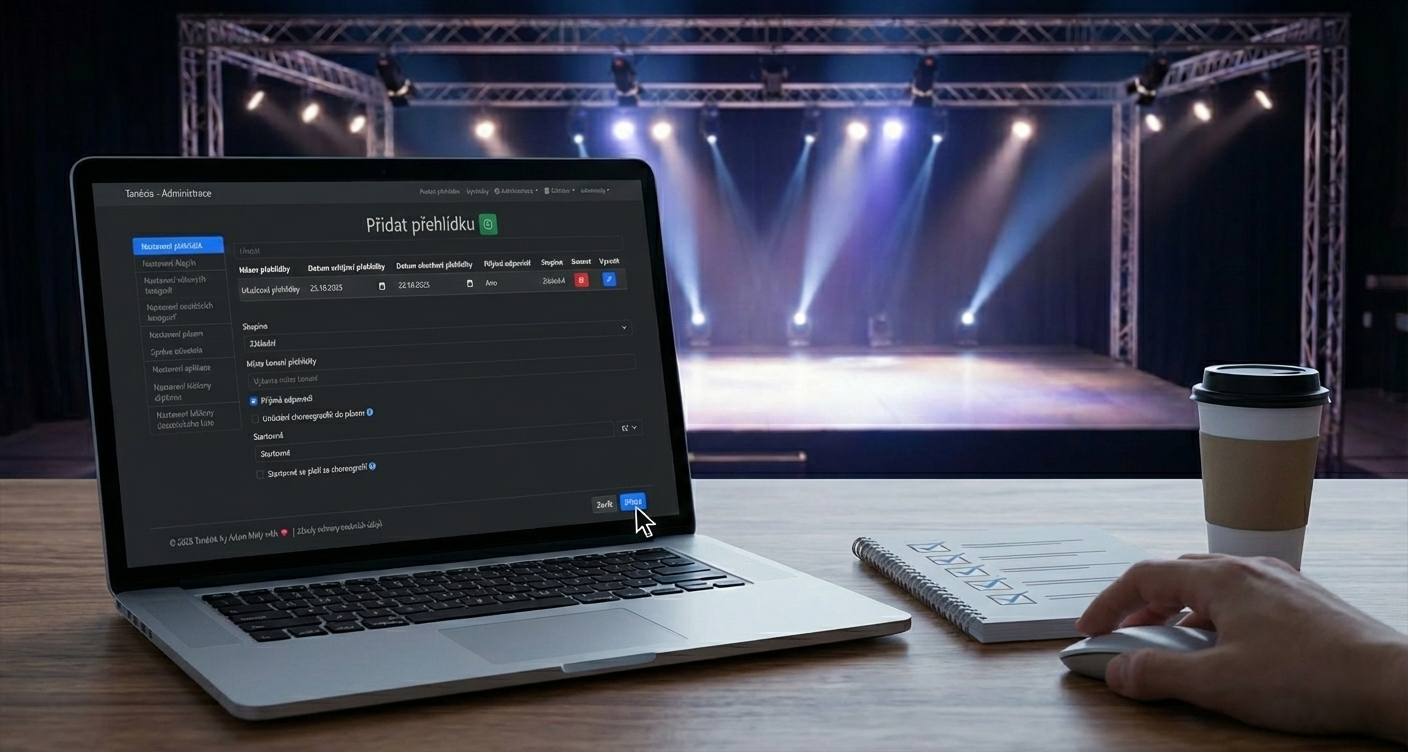
Máte nastavený profil organizace a vytvořené soutěžní skupiny z minulého dílu? Výborně. Teď přichází ta chvíle, kdy se vaše příprava zúročí. Zapomeňte na kopírování loňských propozic ve Wordu.
V Tanézii vytvoříte novou soutěž rychleji, než si stihnete vypít kávu. Pojďme se podívat, jak na to krok za krokem.
1. Založení nové události
V levém menu klikněte na položku Nastavení přehlídek. Tady uvidíte přehled všech svých akcí. Pro vytvoření nové klikněte na zelené tlačítko se symbolem (+) vedle nápisu "Správa přehlídek".
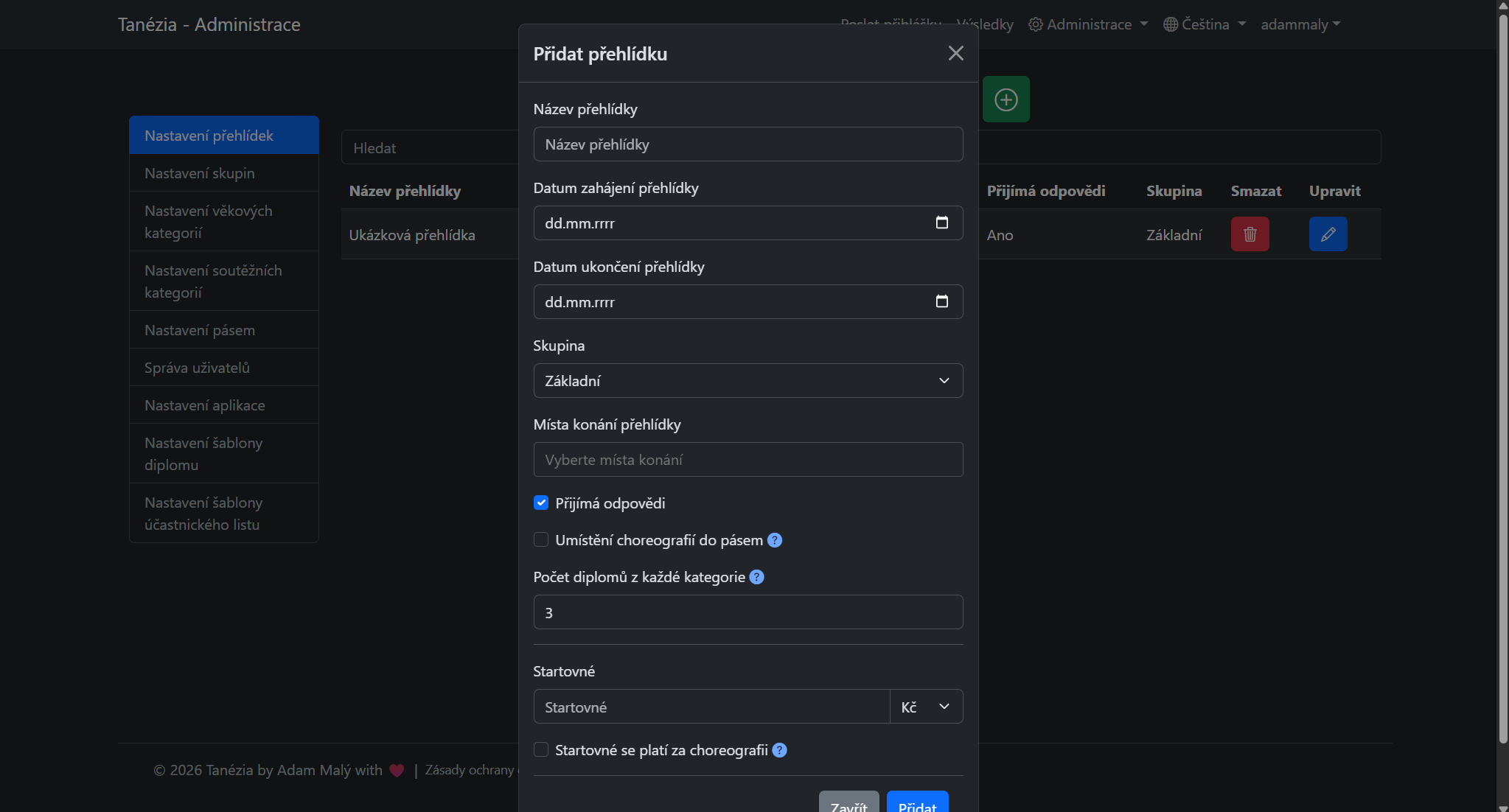
Otevře se vám okno Přidat přehlídku, kde nastavíte vše podstatné na jednom místě.
2. Základní údaje a termíny
Jako první vyplňte "rodný list" vaší soutěže:
Název přehlídky: (např. Jarní taneční pohár 2026)
Datum zahájení a ukončení: Vyberte v kalendáři, kdy se akce koná.
Místa konání přehlídky: Zde zadejte místa, kde se soutěž odehraje (např. Kulturní dům Repre). Tento údaj se bude zobrazovat v programu. Zde můžete zvolit více míst (například podium 1, 2, 3 atd.).
3. To nejdůležitější: Výběr Skupiny
V kolonce Skupina jednoduše vyberte ze seznamu tu skupinu, kterou jste si připravili v předchozím kroku (např. "Základní soutěž").
Co se stane? Systém okamžitě načte všechny věkové i taneční kategorie z této skupiny a přiřadí je k vaší nové přehlídce. Nemusíte ručně vypisovat, že otevíráte "Disco Děti" nebo "Street Junioři". Jedním kliknutím máte pravidla hotová.
4. Finance a pravidla
Přímo v tomto okně nastavíte i ekonomiku soutěže:
Startovné: Zadejte částku a měnu (Kč/EUR). Můžete také zaškrtnout, zda se startovné platí za choreografii (paušálně za vystoupení), nebo za každého tanečníka zvlášť.
Počet diplomů: Zde určíte, kolik prvních míst se vyhlašuje (standardně 3). Systém pak bude vědět, kolik diplomů má automaticky připravit k tisku.
Umístění choreografií do pásem: Pokud neudělujete body, ale řadíte týmy do zlatého/stříbrného pásma, zaškrtněte tuto volbu.
5. Spuštění přihlášek
Chcete, aby se týmy mohly začít rovnou hlásit? Ujistěte se, že máte zaškrtnuté políčko ☑ Přijímá odpovědi.
Pokud ho necháte zaškrtnuté, soutěž bude ihned otevřena pro registrace.
Pokud ho odškrtnete, soutěž bude viditelná, ale přihlašování bude pozastaveno (hodí se, když akci teprve chystáte).
A je to! Klikněte na "Přidat"
Jakmile kliknete na modré tlačítko Přidat, vaše přehlídka je na světě. V seznamu přehlídek ji nyní uvidíte. Odkaz na přihlášku můžete rovnou sdílet na Facebooku nebo poslat e-mailem vedoucím tanečních skupin.
Od této chvíle už Tanézie pracuje za vás – sbírá přihlášky, počítá startovné a chystá podklady pro porotu.
👉 Co vás čeká dál? V posledním díle naší série se podíváme na samotný den soutěže – jak vám Tanézie pomůže s hudbou, prezencí a vyhlášením výsledků.